U盘教程 win7教程 win10教程 win11教程

windows7怎么关闭uac?win7关闭uac账户控制功能的方法教程

发布时间:2023-01-13 作者:admin 来源:石大师官网

  windows7怎么关闭uac?UAC功能可以在我们安装恶意软件或windows无法识别的软件的时候弹出警告窗口,进行提示,但是每次都会弹出很烦人,这个时候想要关闭的话应该怎么操作呢?

  win7系统关闭UAC功能的方法教学

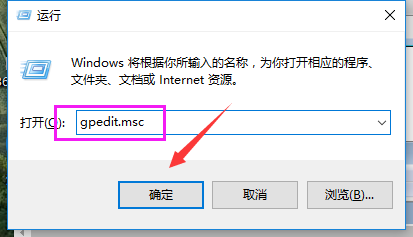
  1、Win+R快捷打开运行,输入gpedit.msc命令后回车。
windows7怎么关闭uac?win7关闭uac账户控制功能的方法教程

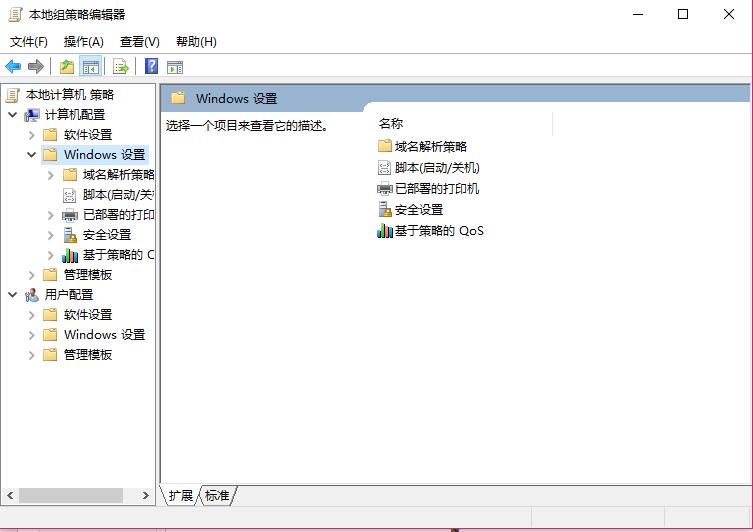
  2、在组策略窗口左侧选择计算机配置,然后选择windows设置,再点击安全设置。
windows7怎么关闭uac?win7关闭uac账户控制功能的方法教程

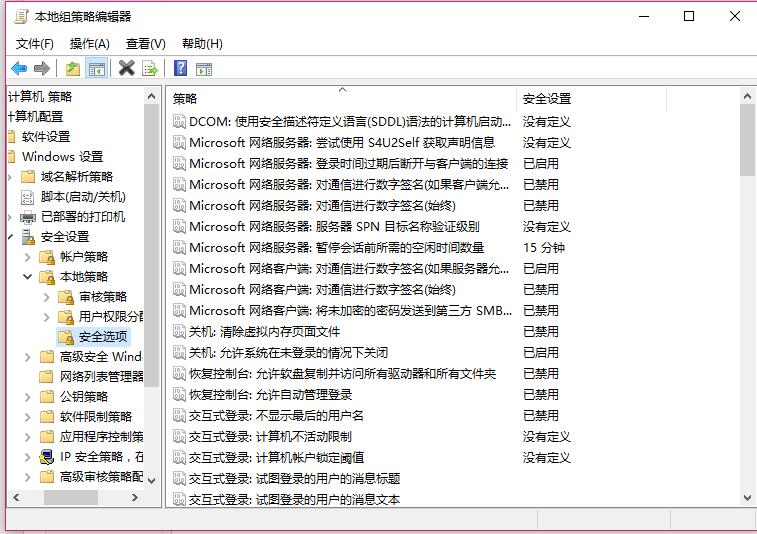
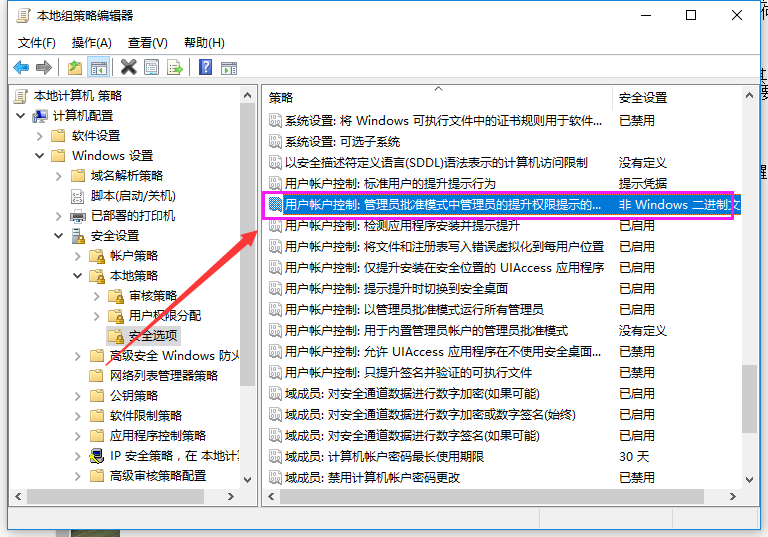
  3、在本地策略下选择安全选项。

windows7怎么关闭uac?win7关闭uac账户控制功能的方法教程

  4、在窗口右侧找到用户帐户控制: 管理审批模式下管理员的提升提示行为。点击打开。
windows7怎么关闭uac?win7关闭uac账户控制功能的方法教程

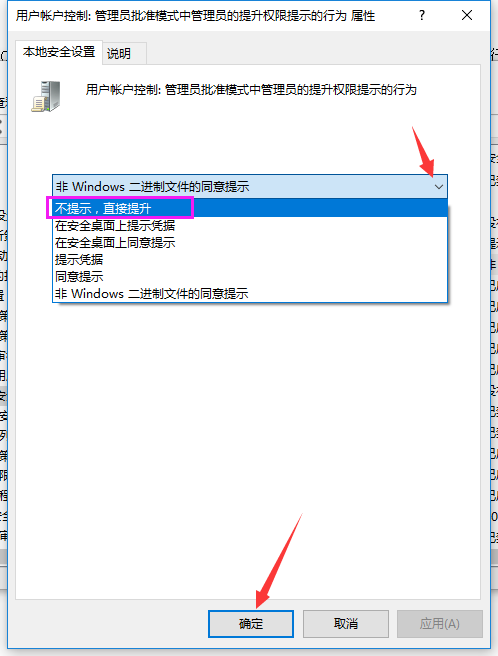
  5、在下拉选项中选择不提示,直接提升。

windows7怎么关闭uac?win7关闭uac账户控制功能的方法教程

  以上就是win7系统关闭UAC功能的方法教学。

上一篇:win7怎么显示隐藏文件和文件夹?win7显示隐藏文件设置方法 下一篇:win7电脑程序被组策略阻止怎么办?win7组策略阻止了这个程序
热门视频
换一批
教程排行