U盘教程 win7教程 win10教程 win11教程

win7更改环境变量在哪?windows7环境变量如何设置

发布时间:2023-01-13 作者:admin 来源:石大师官网

  win7更改环境变量在哪?很多大型应用软件都需要调用系统的环境变量才可以运行,跟系统环境挂钩,如果我们不改变或设置环境变量,这些内容可能无法运行或错误运行。那么在win7系统种,要在哪里更改环境变量呢?

  win7更改环境变量在哪

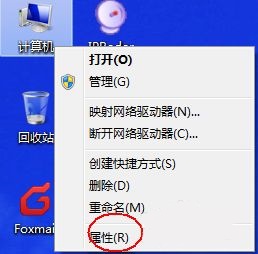
  1、右键点击桌面上的“计算机”,打开“属性”
win7更改环境变量在哪?windows7环境变量如何设置

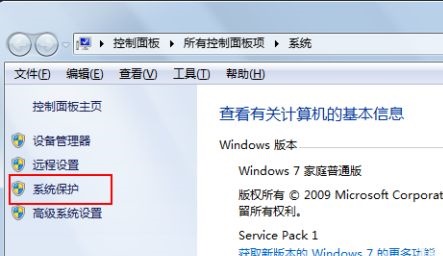
  2、找到图示位置的“系统保护”

win7更改环境变量在哪?windows7环境变量如何设置

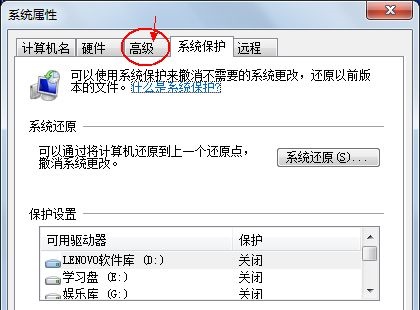
  3、点击上方的“高级”选项卡。

win7更改环境变量在哪?windows7环境变量如何设置

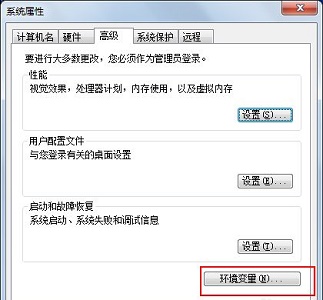
  4、点击“环境变量”,如图所示。

win7更改环境变量在哪?windows7环境变量如何设置

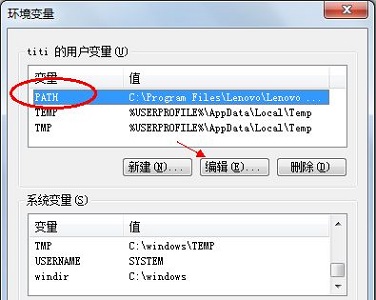
  5、选中需要更改的环境变量,点击“编辑”

win7更改环境变量在哪?windows7环境变量如何设置

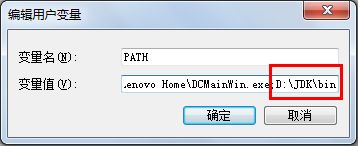
  6、然后在图示位置进行更改即可。

win7更改环境变量在哪?windows7环境变量如何设置

  以上就是win7更改环境变量位置介绍了,大家快去更改需要的环境变量吧。

上一篇:win7怎么改变分区大小?windows7调整分区大小教程 下一篇:win7电脑怎么修改系统字体?win7更改系统默认字体方法教程
热门视频
换一批
教程排行