U盘教程 win7教程 win10教程 win11教程

win7系统怎么更改盘符?win7更改盘符名称方法教程

发布时间:2023-01-13 作者:admin 来源:石大师官网

  win7系统怎么更改盘符?在系统中,所有的硬盘盘符系统都会自动使用默认的顺序名称,那能不能把盘符设置更改成自己喜欢的名称呢?一起来看看详细的修改教程吧。

  win7硬盘盘符更改教程

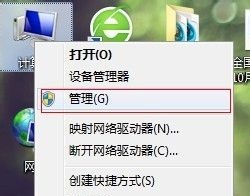
  1、首先右键点击“计算机”打开“管理”
win7系统怎么更改盘符?win7更改盘符名称方法教程

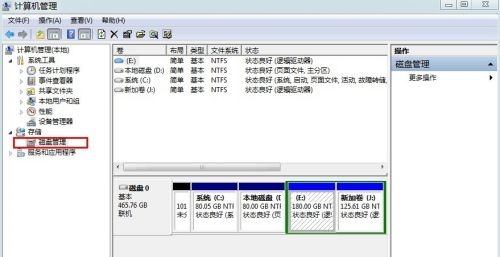
  2、点击左边的“磁盘管理”

win7系统怎么更改盘符?win7更改盘符名称方法教程

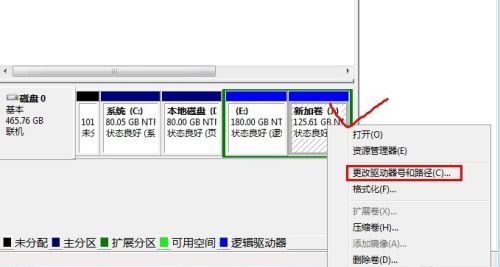
  3、找到需要更改盘符,右键选择“更改驱动器号和路径”

win7系统怎么更改盘符?win7更改盘符名称方法教程

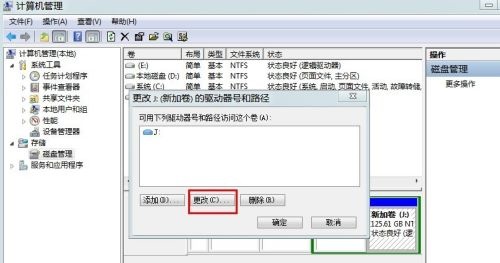
  4、点击中间的“更改”

win7系统怎么更改盘符?win7更改盘符名称方法教程

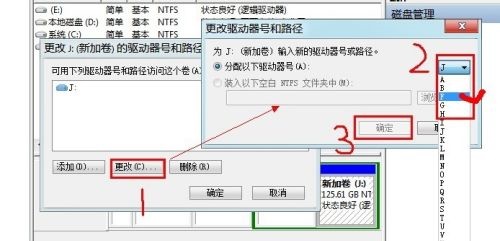
  5、然后在图示位置选择需要的盘符,再点击“确定”

win7系统怎么更改盘符?win7更改盘符名称方法教程

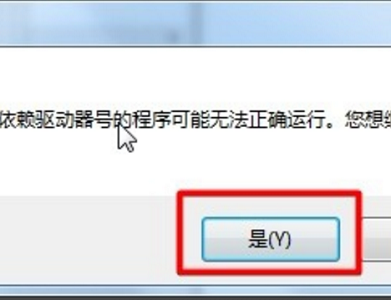
  6、如果弹出图示提示,点击“是”

win7系统怎么更改盘符?win7更改盘符名称方法教程

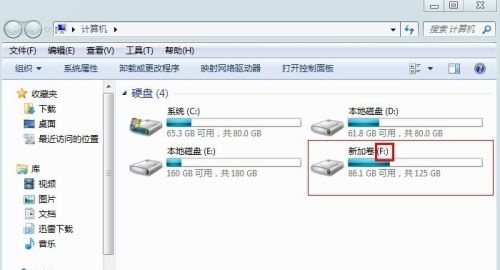
  7、接着我们就能发现盘符被改变了。

win7系统怎么更改盘符?win7更改盘符名称方法教程

  以上就是win7硬盘盘符更改教程了,需要的朋友赶紧去更改自己的硬盘盘符吧。

上一篇:win7窗口颜色怎么恢复默认设置?win7窗口颜色恢复默认颜色方法 下一篇:win7文件权限怎么解决?windows7文件权限设置教程
热门视频
换一批
教程排行