U盘教程 win7教程 win10教程 win11教程

笔记本键盘错乱按什么键恢复win7?

发布时间:2023-01-13 作者:admin 来源:石大师官网

  笔记本键盘错乱按什么键恢复win7?很多使用win7系统的小伙伴都遇到过一个问题,那就是笔记本的按很乱,那能不能恢复呢?以win7为例,来看下具体的方法教程吧。

笔记本键盘错乱按什么键恢复win7?

  【键盘故障问题汇总】

  win7笔记本键盘按键错乱解决方法

  1、WIN+R键打开运行窗口。

笔记本键盘错乱按什么键恢复win7?

  2、输入“OSK”,点击“确定”。

笔记本键盘错乱按什么键恢复win7?

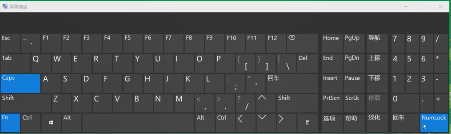
  3、在屏幕键盘中按下“Numlock”键,切换到正常模式。

笔记本键盘错乱按什么键恢复win7?

  4、个别电脑需按下“Fn”+“Numlock”组合键。

笔记本键盘错乱按什么键恢复win7?

  以上就是本站为您带来的win7笔记本键盘按键错乱解决方法,希望可以解决掉您的困惑。

上一篇:win7电脑键盘输入错乱是怎么回事? 下一篇:win7网络显示红色叉怎么办?win7电脑网络有个红叉上不了网怎么办
热门视频
换一批
教程排行