U盘教程 win7教程 win10教程 win11教程

win10如何关闭问题报告提示功能?win10问题报告怎么关闭

发布时间:2023-01-16 作者:admin 来源:石大师官网

  win10如何关闭问题报告提示功能?在使用win10的时候,系统会默认在出现问题的时候弹出报告窗口,虽然对系统操作没有影响,但是用户体验却不那么好,那想要关闭问题报告提示功能要怎么操作呢?下面小编给大家介绍下详细的操作步骤。


        具体步骤:

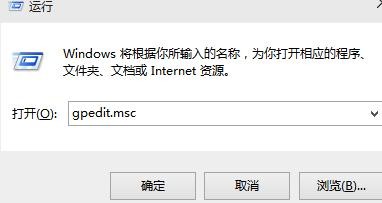
  按win+R,打开“运行”

win10如何关闭问题报告提示功能?win10问题报告怎么关闭

  输入gpedit.msc,确定

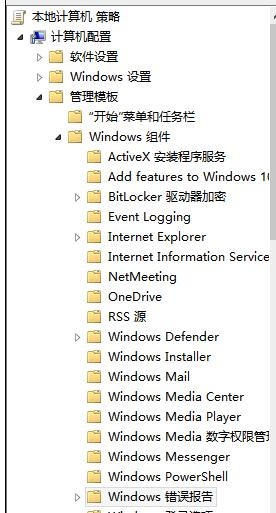
  在组策略左侧,依次打开计算机配置,管理模板,windows组件,windows错误报告

win10如何关闭问题报告提示功能?win10问题报告怎么关闭

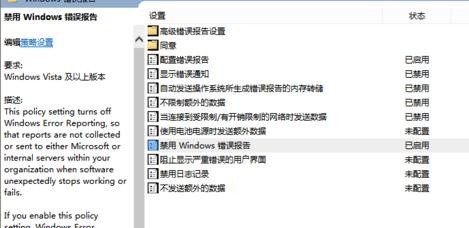
  这时右侧双击打开禁用windows错误报告

win10如何关闭问题报告提示功能?win10问题报告怎么关闭

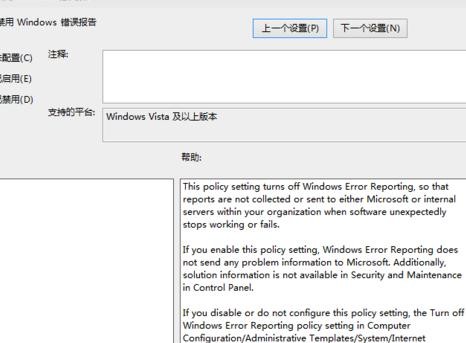
  选择启动,确定

win10如何关闭问题报告提示功能?win10问题报告怎么关闭

  此时可查看windows错误报告设置为关闭状态

win10如何关闭问题报告提示功能?win10问题报告怎么关闭
上一篇:win10一直显示正在获取网络地址怎么办? 下一篇:如何关闭win10自动更新功能设置?win10自动更新关闭方法
热门视频
换一批
教程排行